🎙 VoxVerse
Communication vocale multi-instance pour escadrons Star Citizen.
Ce guide couvre l'installation de l'app desktop et la connexion depuis navigateur.
Créer une instance vocale
Aller sur la page de création
Depuis sctool.fr, clique sur CRÉER UNE INSTANCE dans la carte VoxVerse, ou va directement sur :
Choisir un identifiant d'instance
Entre un nom court pour ton escadron (ex : albasys, phoenix). Cet ID sera dans l'URL de connexion. Uniquement des lettres minuscules, chiffres et tirets.
Choisir un template de canaux
Sélectionne un template prédéfini (Combat, Mining, Exploration) ou Custom pour créer tes propres canaux. Tu pourras les modifier plus tard depuis l'admin.
Noter le PIN et les liens
Une fois créée, tu reçois un PIN à 4 chiffres — note-le, il sert à accéder à la page admin de l'instance. Il n'est affiché qu'une seule fois.
🔗 Partage le lien https://voxverse.sctool.fr/index.html?id=TON-ID à tes coéquipiers pour qu'ils rejoignent directement.
Télécharger et lancer l'app Windows
Télécharger l'application
Sur sctool.fr, clique sur ⬇ APP WINDOWS v1.0.0 dans la carte VoxVerse.
Lancer le fichier .exe
L'application est portable — aucune installation requise. Double-clique sur VoxVerse-1.0.0.exe pour lancer directement.
Passer l'alerte Windows SmartScreen
Windows SmartScreen affiche cet avertissement pour toute application non signée par un certificat de développeur. VoxVerse étant un outil indépendant non publié sur le Microsoft Store, l'alerte est normale et attendue. L'application est sûre.
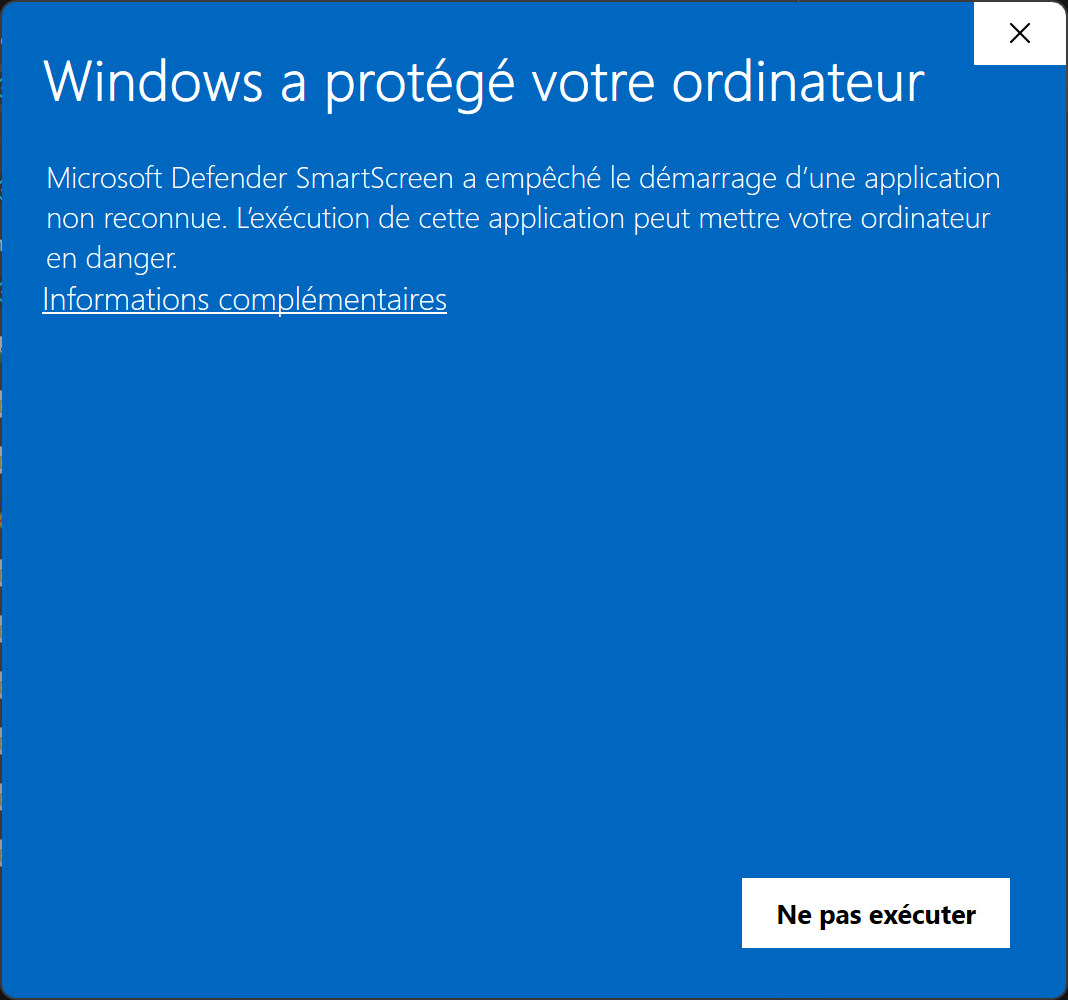
Première fenêtre — cliquer "Informations complémentaires"
Au premier lancement, Windows affiche cette alerte. Ne clique pas "Ne pas exécuter" — clique sur le lien "Informations complémentaires" en bas de la fenêtre.
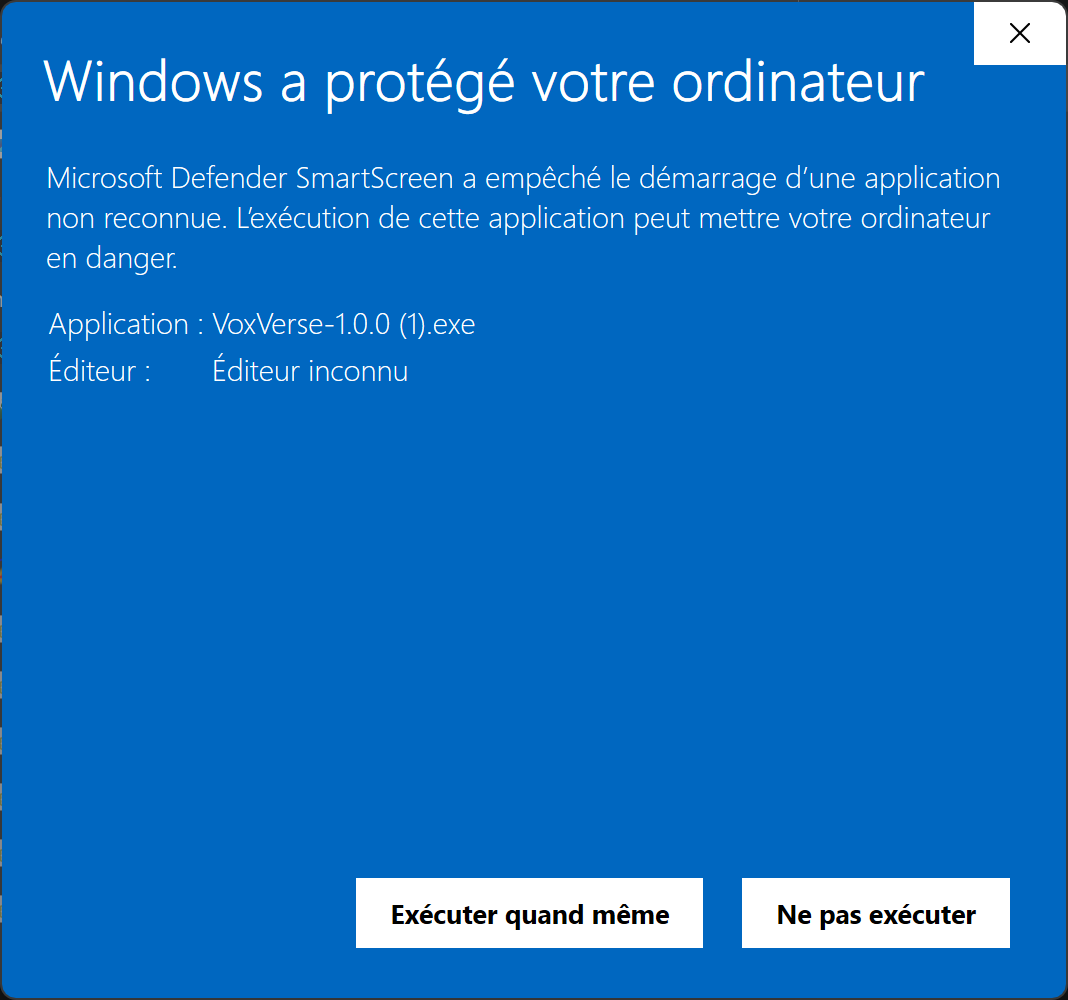
Deuxième fenêtre — cliquer "Exécuter quand même"
Après avoir cliqué sur "Informations complémentaires", le bouton "Exécuter quand même" apparaît. Clique dessus pour lancer l'application.
✅ Cette alerte ne s'affiche qu'au premier lancement. Les fois suivantes, VoxVerse démarre directement.
Se connecter à une instance
Entrer l'ID de l'instance
Au lancement, l'app demande l'identifiant de l'instance à rejoindre. Entre l'ID fourni par le chef d'escadron (ex : albasys).
Entrer ton callsign
Saisis le nom que tes coéquipiers verront dans l'interface vocale (ton pseudo Star Citizen ou callsign).
Choisir un canal et activer le micro
Une fois connecté, sélectionne le canal vocal souhaité. Le micro s'active en maintenant la touche PTT (Push-to-Talk) configurée. L'overlay s'affiche par-dessus Star Citizen.
💡 L'overlay est déplaçable en cliquant-glissant la barre du haut. Il reste toujours au premier plan même pendant le jeu.
Changer d'instance
Si tu veux rejoindre une autre instance, clique sur le bouton ⇄ INSTANCE en haut de l'interface pour ressaisir un nouvel ID.
Accéder à la page admin
Aller sur la page admin de l'instance
Depuis la page vocale, clique sur le lien Admin en bas, ou accède directement :
Saisir le PIN à 4 chiffres
Entre le PIN reçu lors de la création de l'instance. En cas d'oubli, le PIN peut être réinitialisé uniquement par l'administrateur global.
Gérer les canaux
Dans l'interface admin, tu peux ajouter, renommer ou supprimer des canaux vocaux, voir les participants connectés et réinitialiser le PIN de l'instance.